
离线烧录器操作流程
以下步骤演示了如何使用上位机配置离线烧录器:
- 使用上位机 AiBurnOffline 软件配置离线烧录器。
- 在电脑上打开 AiBurnOffline 上位机软件。
- 使用 Type-C USB 线缆,将离线烧录器连接到电脑上。注: 使用离线烧录器的 Type-C USB 口。
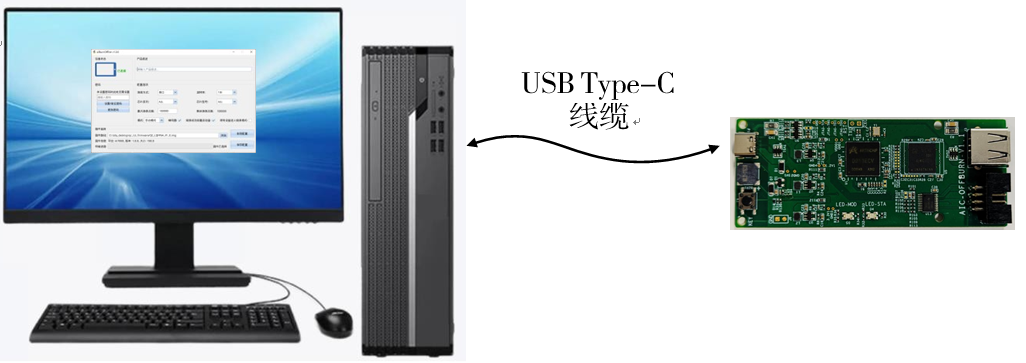
- 启动烧录器。
烧录器启动完成后,会自动与上位机进行连接。
烧录器与上位机连接成功后,AiBurnOffline 软件的设备状态会显示已连接,如下图所示: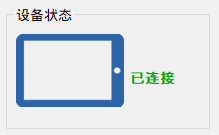
- 根据需求,选择烧录方式、芯片系列、烧录次数和固件。注:
每次修改配置都需要选择上传正确的固件,如不选择固件,则无法修改其他配置。
- 点击保存配置按钮,上位机会将当前页面的配置以及固件,通过 USB
线缆保存在离线烧录器中。
在传输进度栏可以查看此过程的进度,进度显示烧录成功则表示配置已保存。
- 在上位机上点击获取配置按钮。
上位机会通过 USB 线缆,读取离线烧录器的配置并且显示在 AiBurnOffline 的界面上,以便再次确认离线烧录器的配置是否正确保存。
确认完成后,即可使用离线烧录器进行正常的烧录动作。
以下步骤演示了如何使用离线烧录器进行设备烧录:
- 在完成离线烧录器配置后,使用 Type-C USB 线缆将离线烧录器连接到一个 5V
电源适配器。
离线烧录器完成上电启动后,状态指示灯会显示绿灯,表示当前离线烧录器处于空闲状态。
- 根据需要,选择合适的线缆,将待烧录设备连接到离线烧录器:
- 如使用 USB 烧录,则通过 USB 线缆。
- 如果使用 UART 烧录,则通过杜邦线或类似的线缆。
-
对于待烧录设备的供电,根据需要自行选择供电方式:
- 如果是 USB 供电,可以采用离线烧录器的 USB-A接口进行供电。
- 如果不是 USB供电,也可以从离线烧录器的编程接口进行取电,也就是管脚 VEXT和 GND 进行供电。
- 根据下列配置状态,选择适合的方式之一进行烧录:
- 如果未使能自动烧录的方式,则手动短按烧录按键一次,即可触发离线烧录器对待烧录设备进行一次烧录。
烧录完成后可以通过状态指示灯或蜂鸣器判断当前的烧录情况。
- 如果使能了自动烧录的方式,无需短按烧录按键,烧录器会自动检测待烧录设备的接入,并且执行一次烧录。
烧录完成后同样可以通过状态指示灯或蜂鸣器判断当前的烧录情况。
注:- 待烧录设备的芯片需要为空片,是指没有芯片没有烧录固件的情况。
- 若待烧录设备的芯片并非是空片,而且烧录的固件支持UART烧录,则离线烧录器可以配置诱导功能,让离线烧录器通过串口的方式诱导待烧录设备进入升级模式,随后进行固件升级。
- 如果离线烧录器的烧录方式选择了串口方式,则需要避免使用 USB 线缆连接待烧录设备,否则会导致待烧录设备优先进入了 USB 升级模式而无法进行串口烧录。
- 如果未使能自动烧录的方式,则手动短按烧录按键一次,即可触发离线烧录器对待烧录设备进行一次烧录。