
视频控件模板 (video template)
此示例模板仅介绍基于 AiUIBuider 的设计流程,顺便介绍 video 控件使用。
主要演示了以下几个功能:
-
视频切换
-
视频缩放
-
播放暂停
-
循环播放
-
控制面板呼出
资源预处理
考虑到视频是需要在 D12x 和 D13x 播放的,而这两个平台仅支持视频 mjpeg 编码格式,需要使用 ffmpeg 进行预处理
命令如下:
ffmpeg -i input.mp4 -ss 00:00:00 -to 00:00:05 -c:v mjpeg -q:v 2 -vf "scale=1024:600:force_original_aspect_ratio=0" -r 25 -an output.mp4UIBuilder 设计
项目创建
这里位深与板子配置的 LVGL 的位深度要一致
-
查看板子配置位深
scons --menuconfigApplication options ---> [*] ArtInChip LVGL demo ---> (32) LVGL color depth(32/16) # 位深 32 项目配置
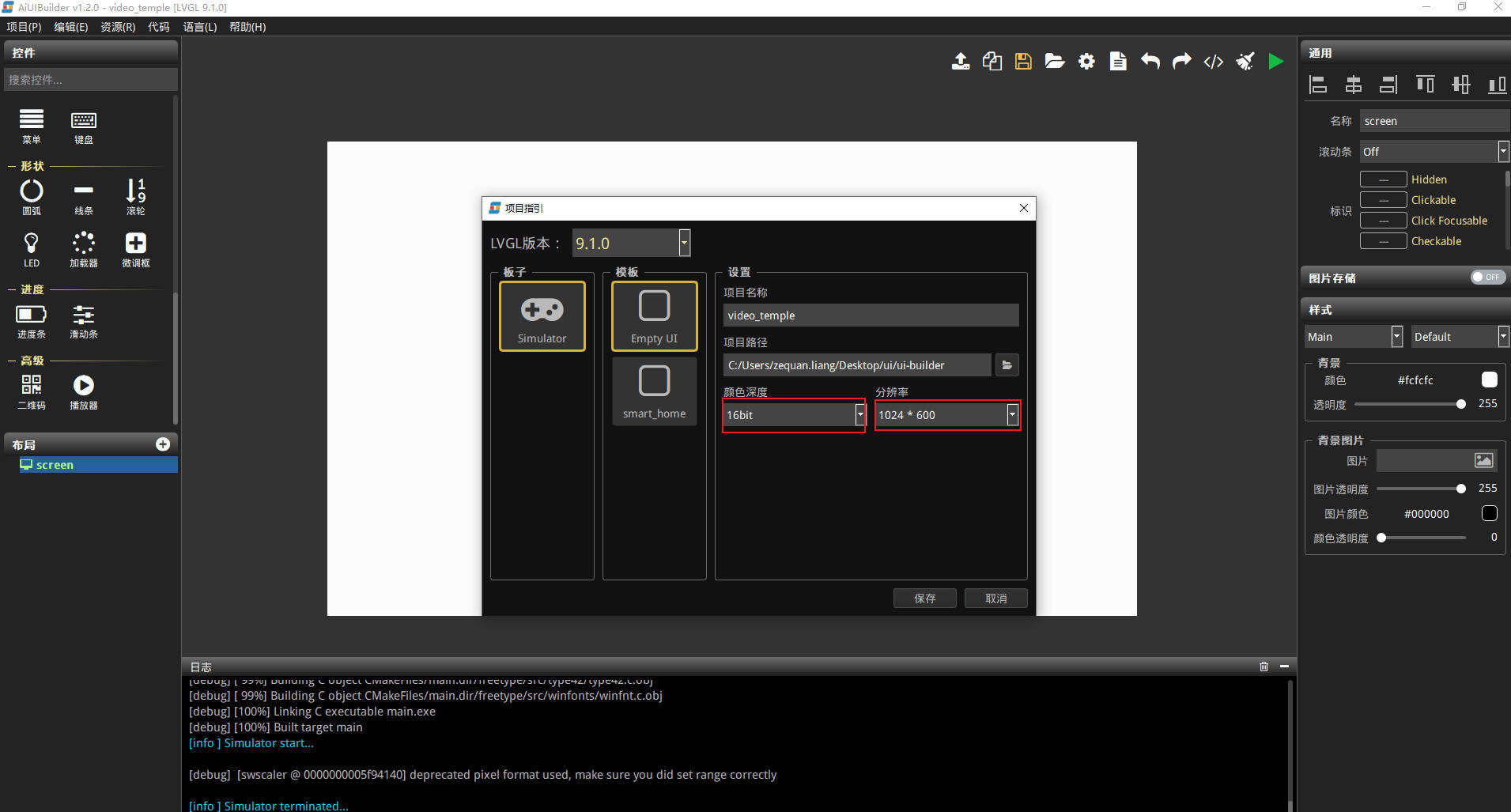
图 1. 创建项目
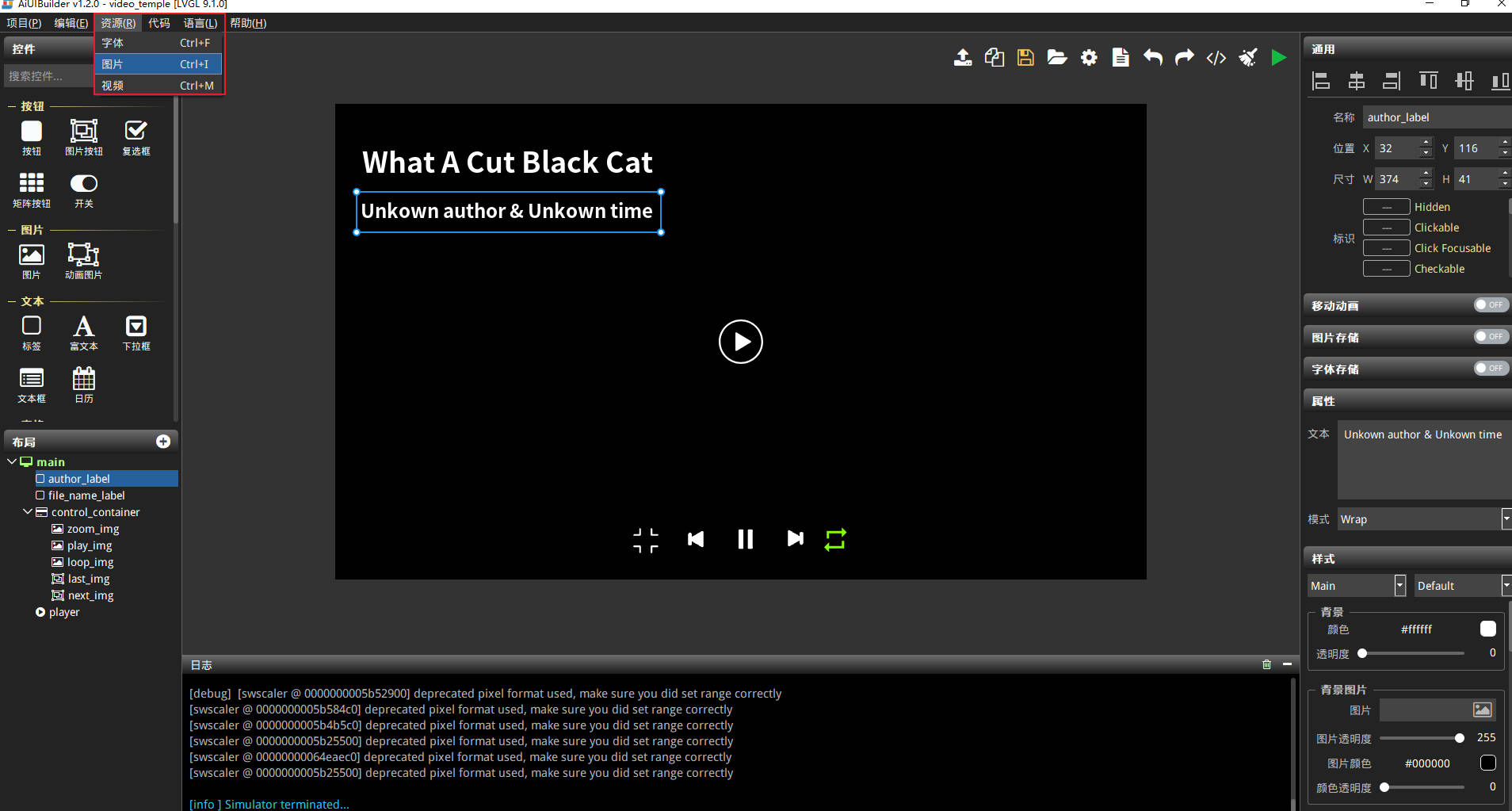
资源导入
导入图片、视频和字体资源
UI 布局设计
-
添加自己的字体
-
设置名称,方便后续编码
-
设置属性
-
选择字体,size
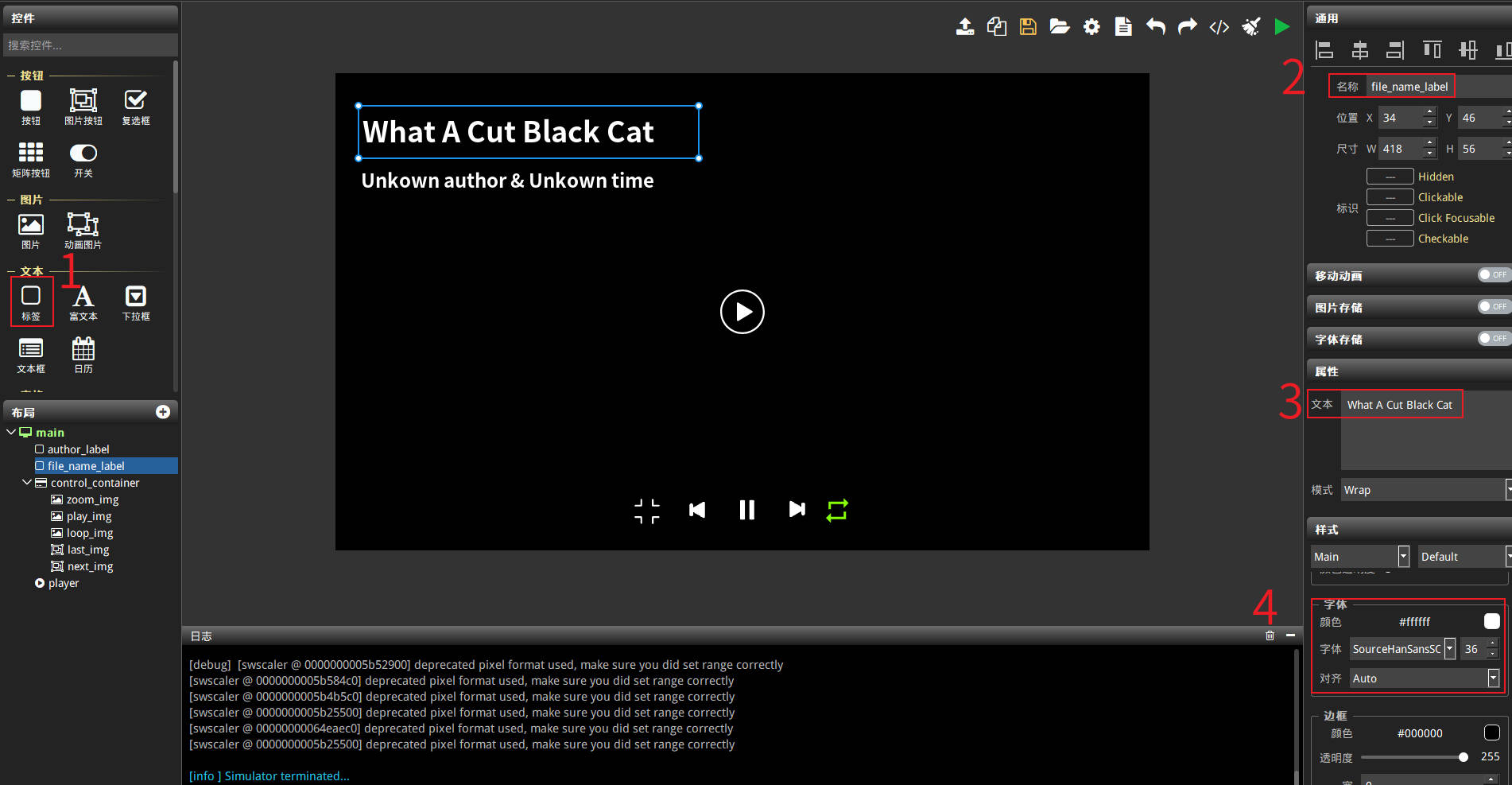
图 3. 添加字体 -
添加图片
-
设置名称
-
设置属性标识,设置标识可点击
-
选择图片
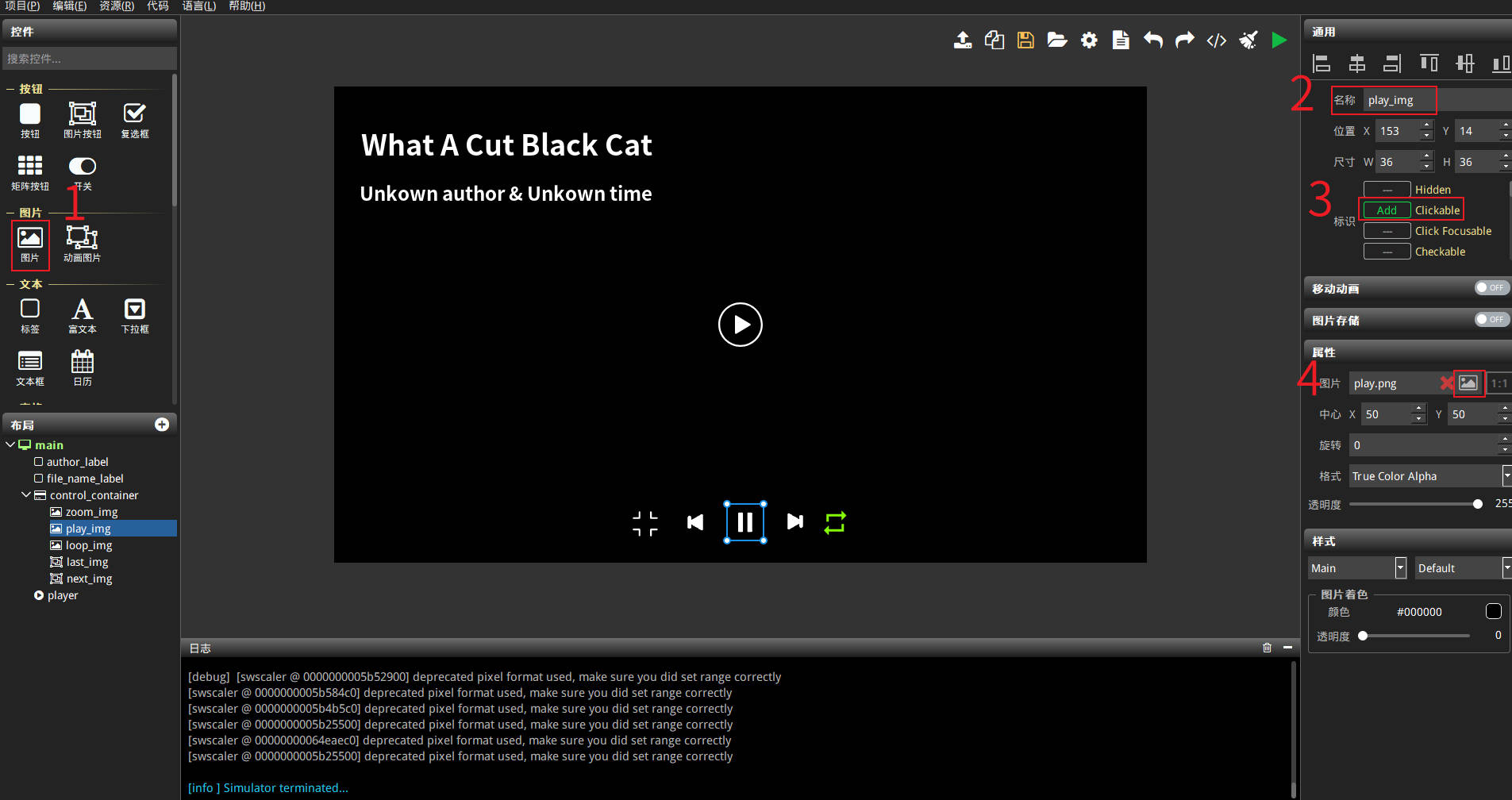
图 4. 添加图片 -
添加播放器
-
设置名称
-
设置属性标识,设置标识可点击
-
选择视频源
-
设置视频自动播放和循环播放
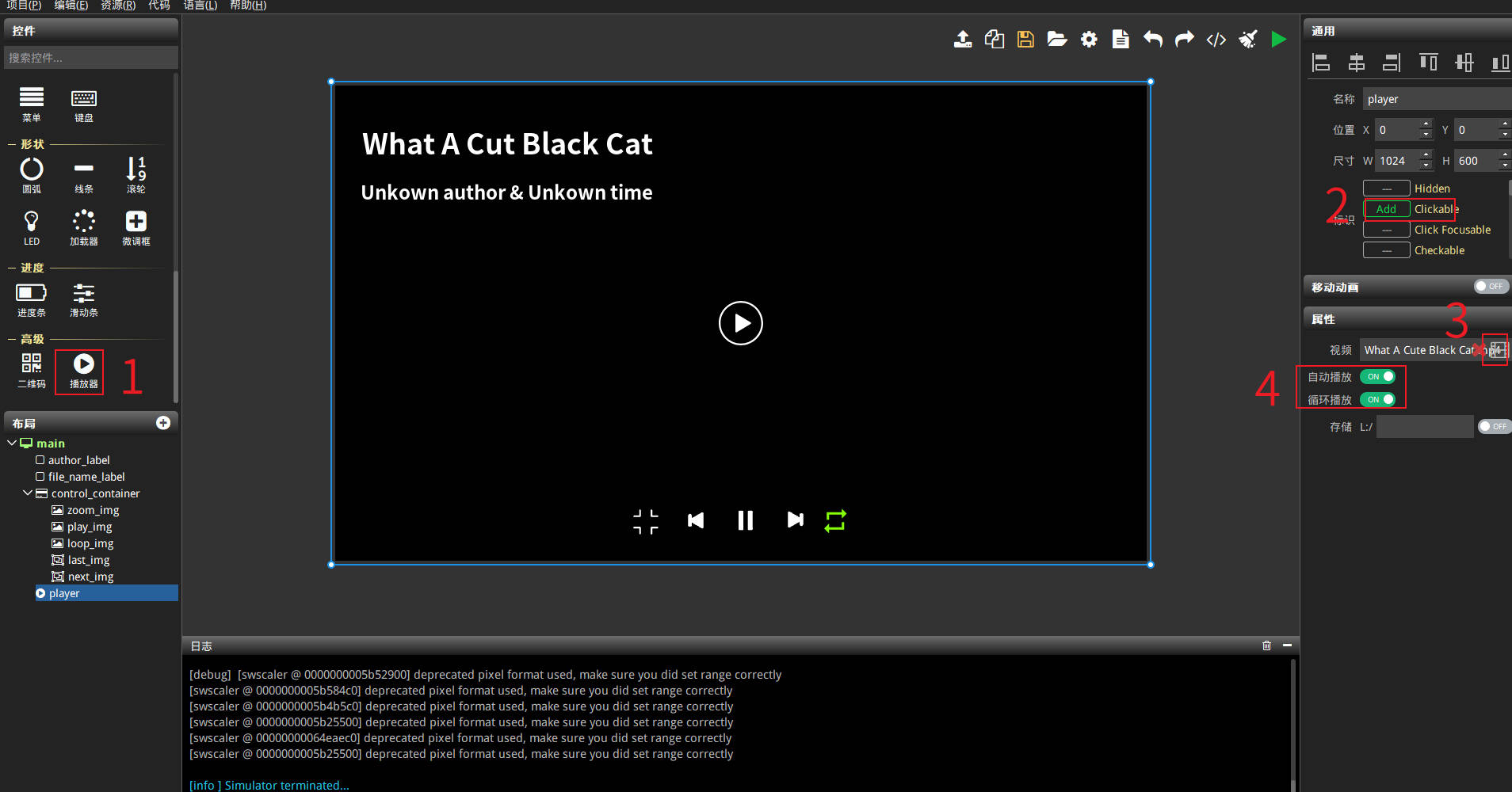
图 5. 添加播放器 -
-
UI 模拟
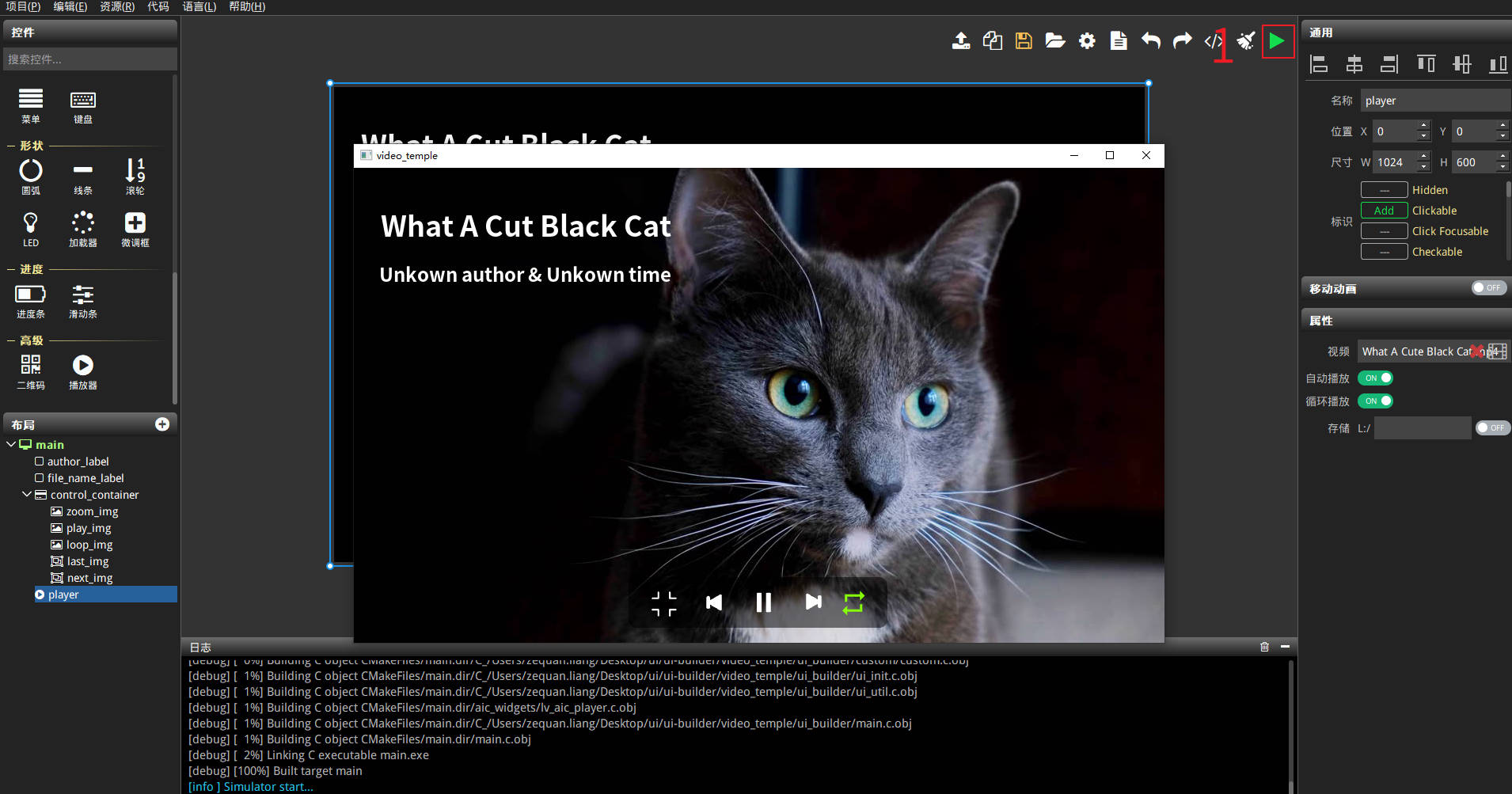
图 6. PC 模拟
VSCode 初步编译
我们需要在 VSCode 编写我们的业务代码,需要验证能编译过。
打开 VSCode
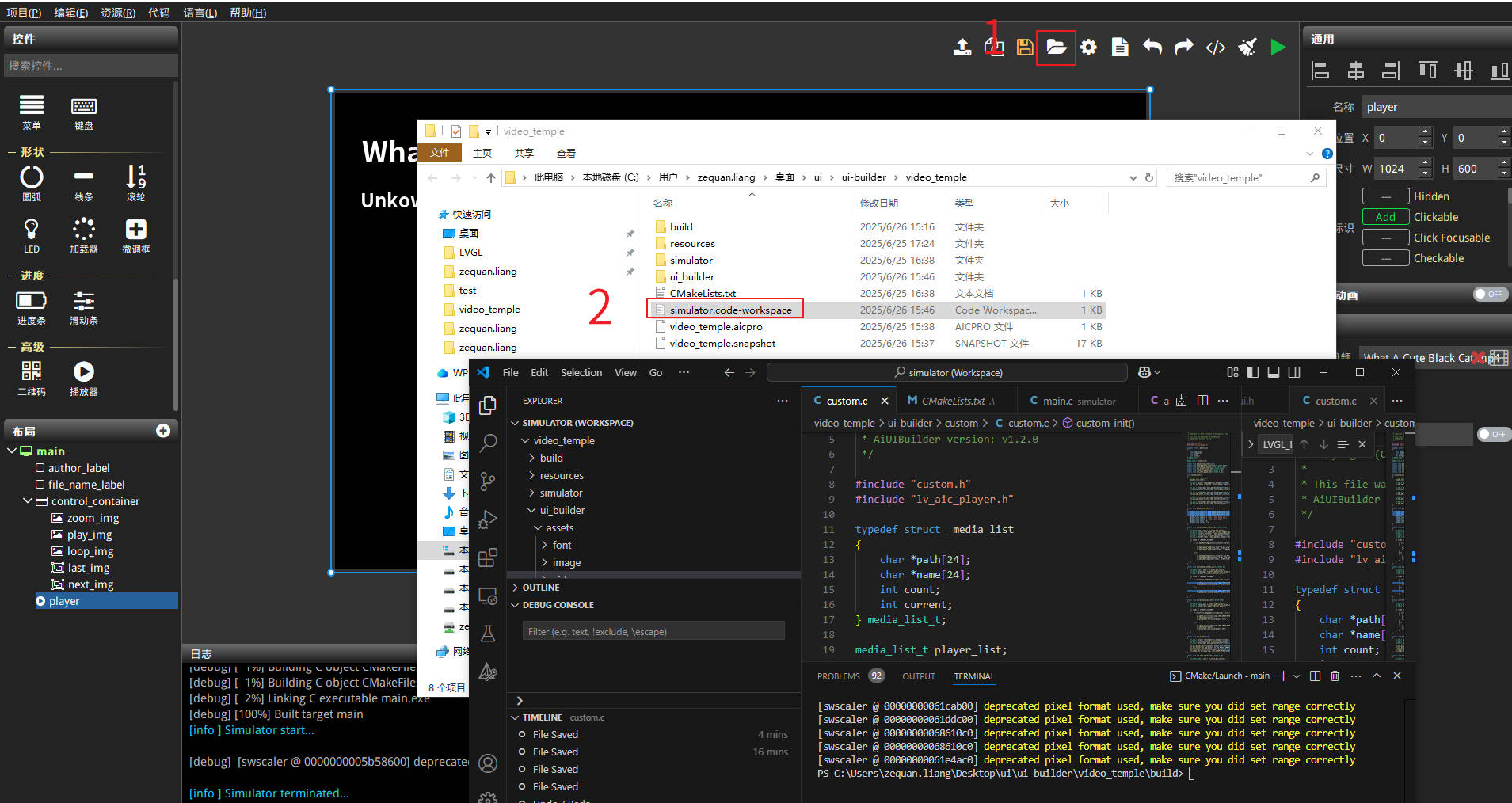
图 7. 打开 VSCode 在 VSCode 上配置编译器:选择 Unspecificed
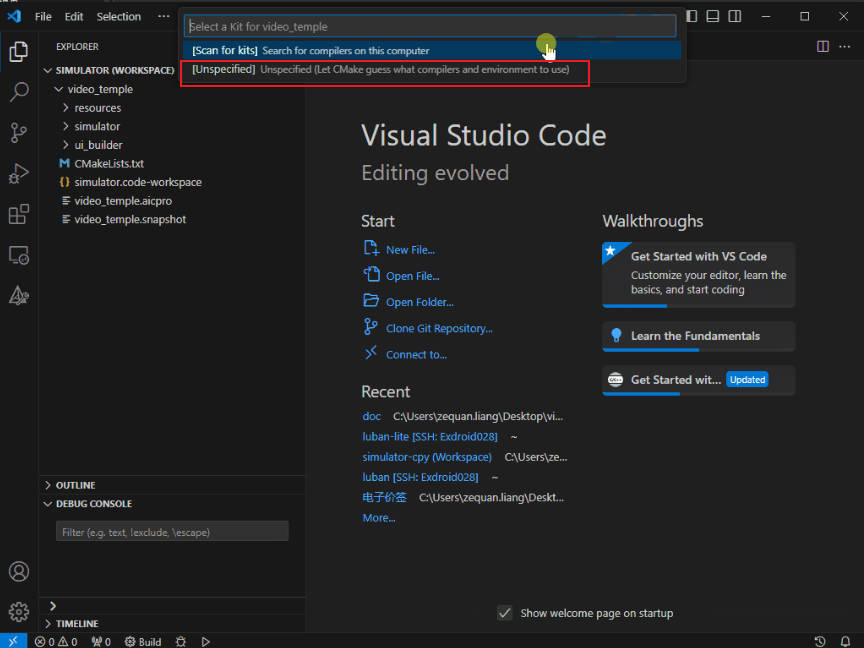
图 8. 配置 CMake 编译器 - 在 VSCode 上编译
-
点击 CMake 插件
-
点击 CMake 清楚缓存
-
点击编译
-
点击运行
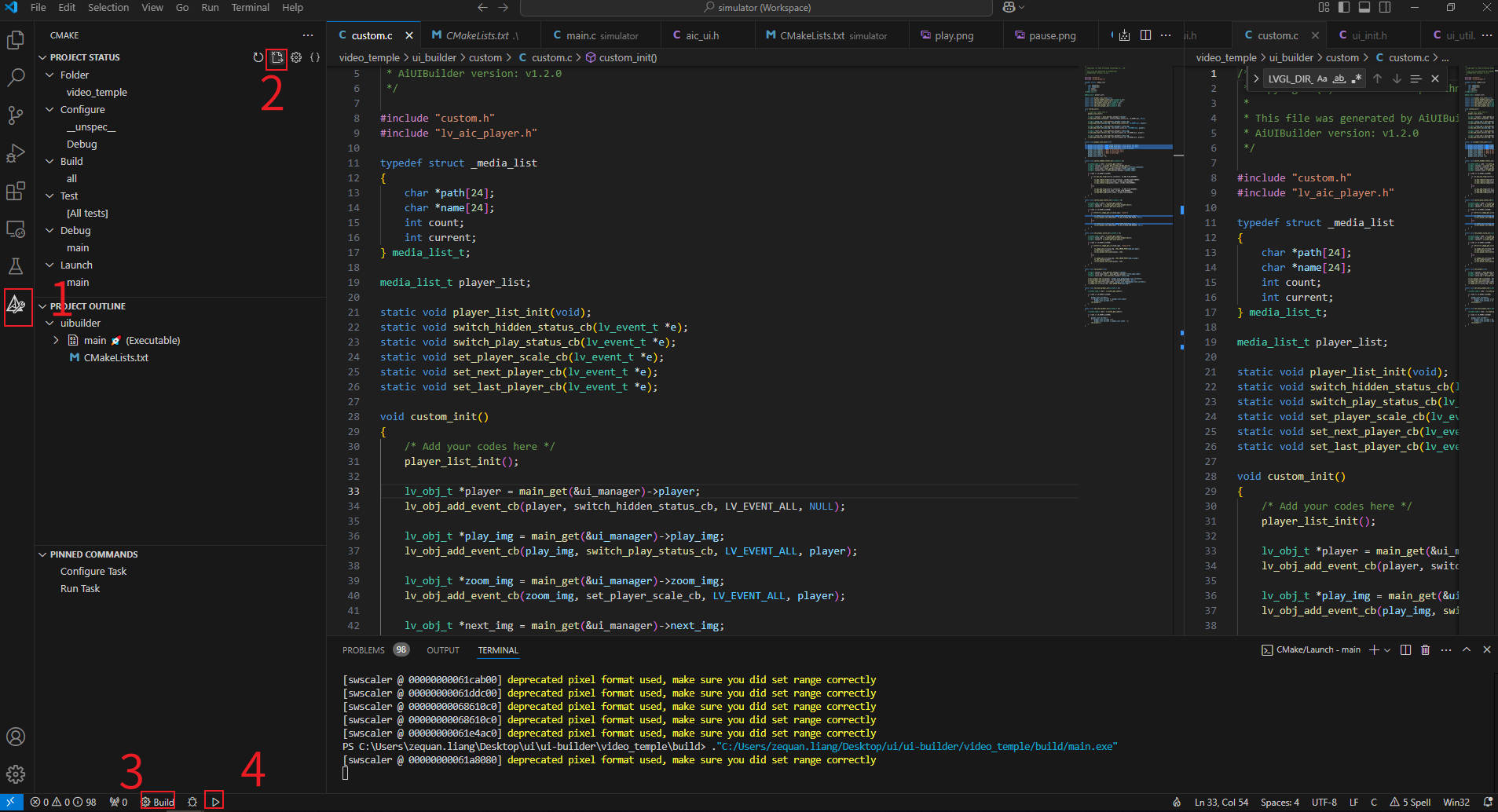
图 9. 编译 -
Custom 代码编写
把用到的资源拉到 custom/assets 下,点击 CMake 插件,清楚缓存和编译,可以看到`assets` 下有 custom/assets 的资源,就可以进行 coding 了
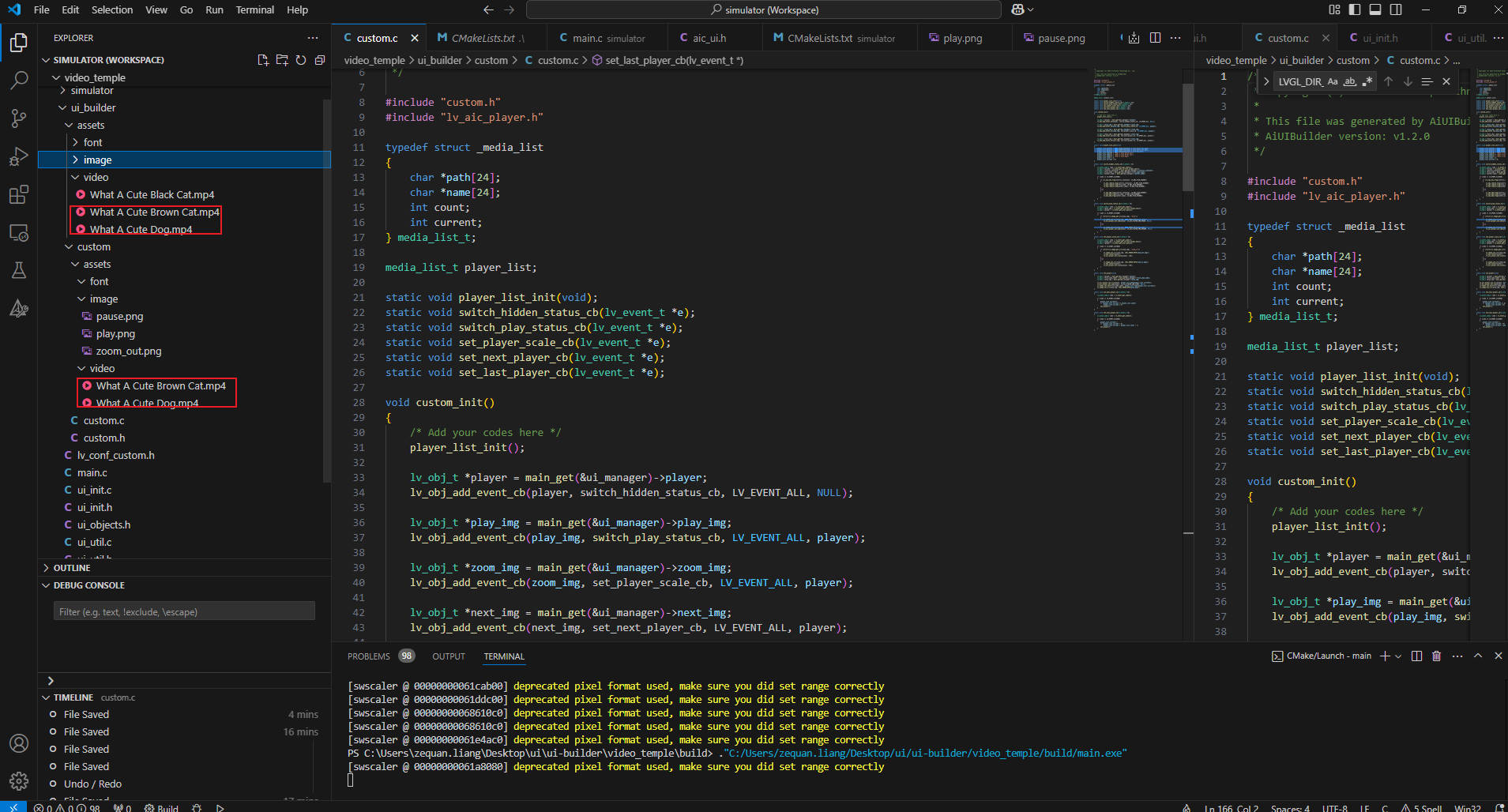
然后在 custom.c 添加代码,如果需要添加自己的文件,可以在 custom 下创建自己的文件,文件会自动编译。
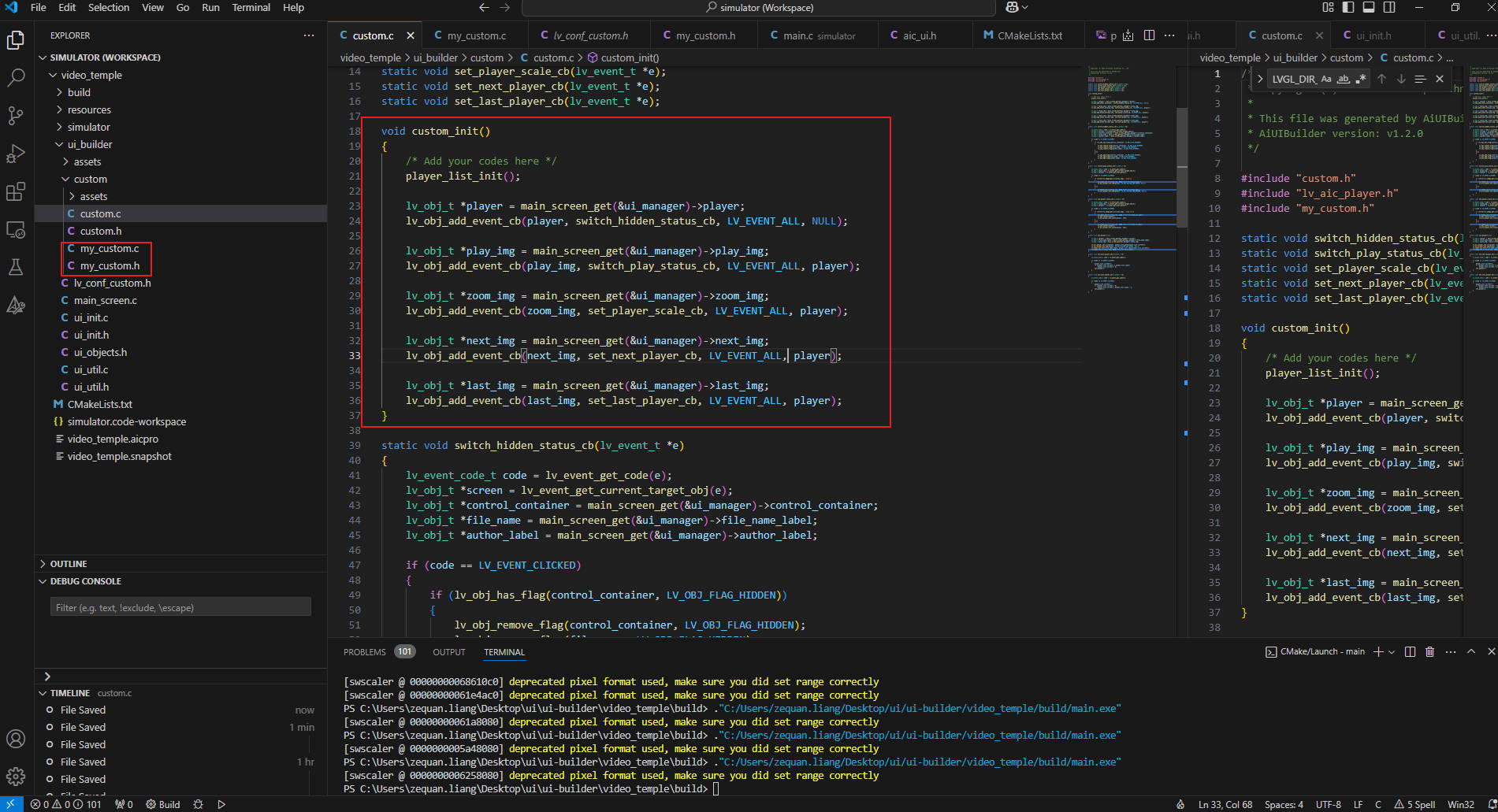
添加完自己的文件后,编译前需要清理一下 CMake 缓存
验证
PC 功能验证
在 VSCode 上编译
-
点击 CMake 插件
-
点击 CMake 清楚缓存
-
点击编译
-
点击运行
PC 上模拟功能没问题,然后导入到板子中
导入板子验证
这里以 d13x_demo88-nor_rt-thread_helloworld_defconfig demo 板子为例子。
-
将 PC 上 ui_builder 完全替换到 SDK 中的 ui_builder
-
选择 LVGL demo: LVGL Support AiUIBuider:
Application options ---> [*] ArtInChip LVGL demo ---> (32) LVGL color depth(32/16) -
检查 lv_conf_custom.h 的 LV_COLOR_DEPTH 是否与 menuconfig 的一致,保持与 menuconfig 配置一致
-
编译烧录运行