
控件使用
本节提供了典型控件的使用示例,供用户参考。
按钮
按钮(Button)控件是一个简单的类似矩形的控件,当点击按钮的时候,按钮会自动切换到点击状态。
-
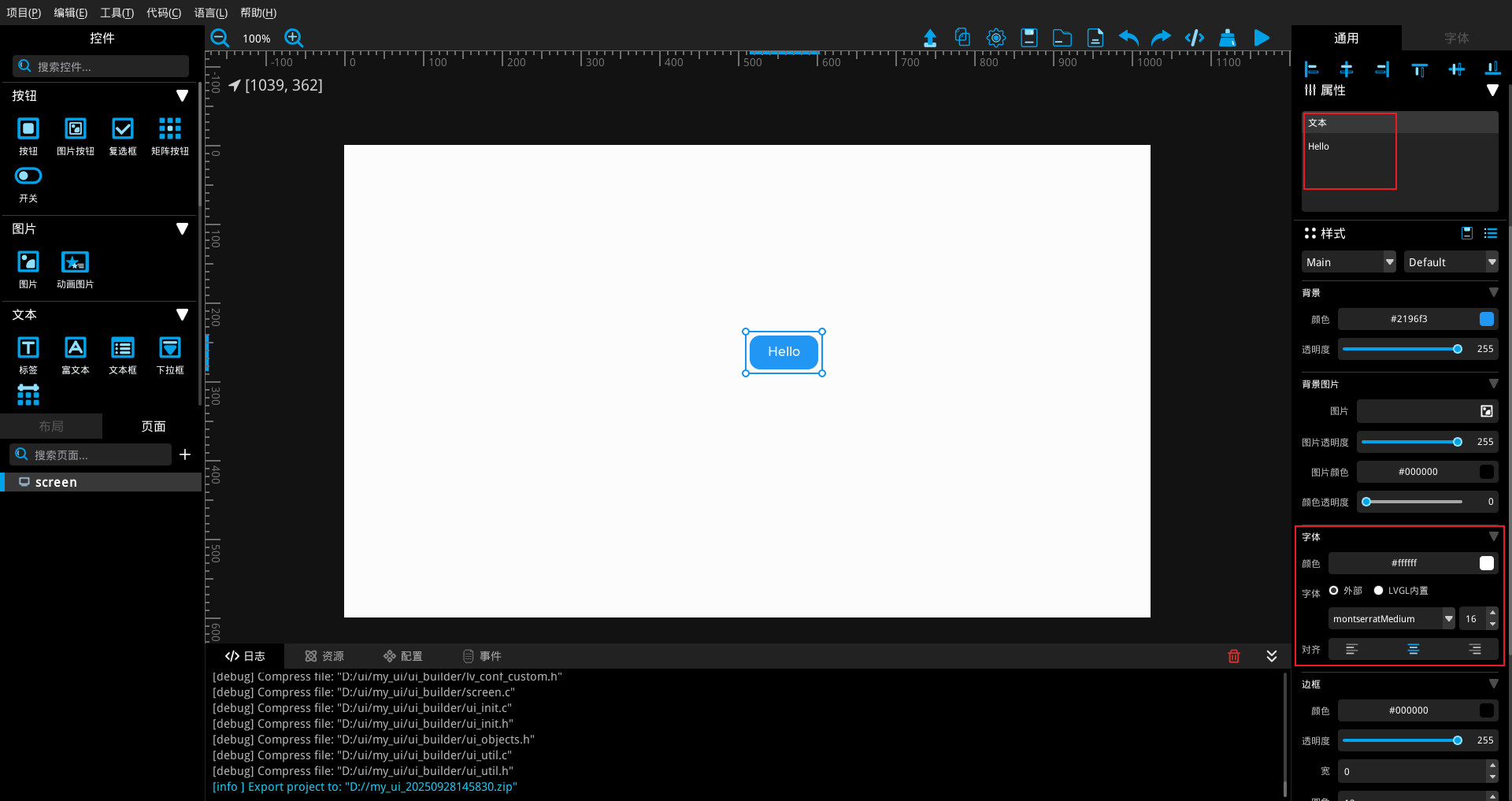
设置文本为:Hello,按钮默认是蓝色
-
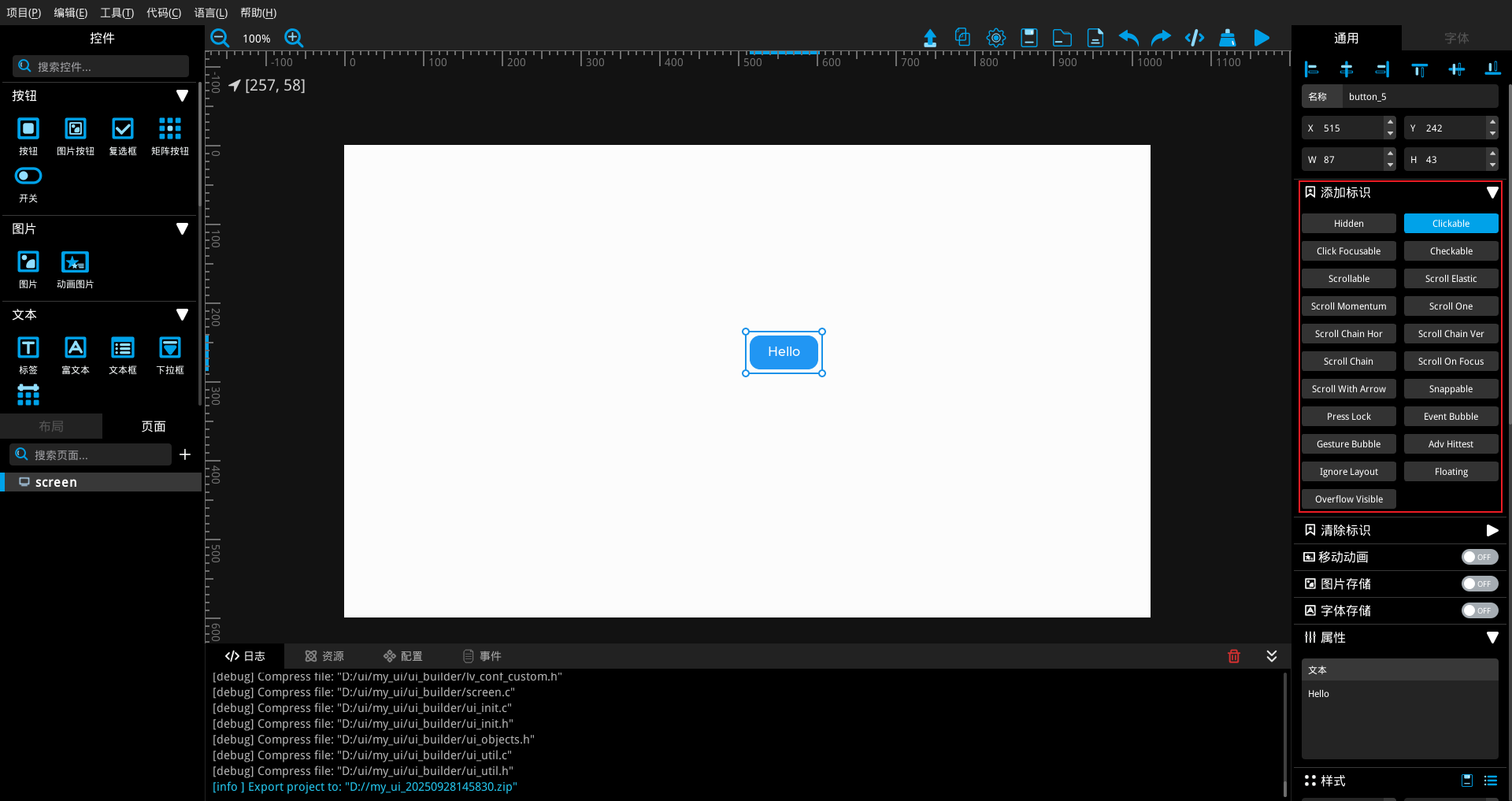
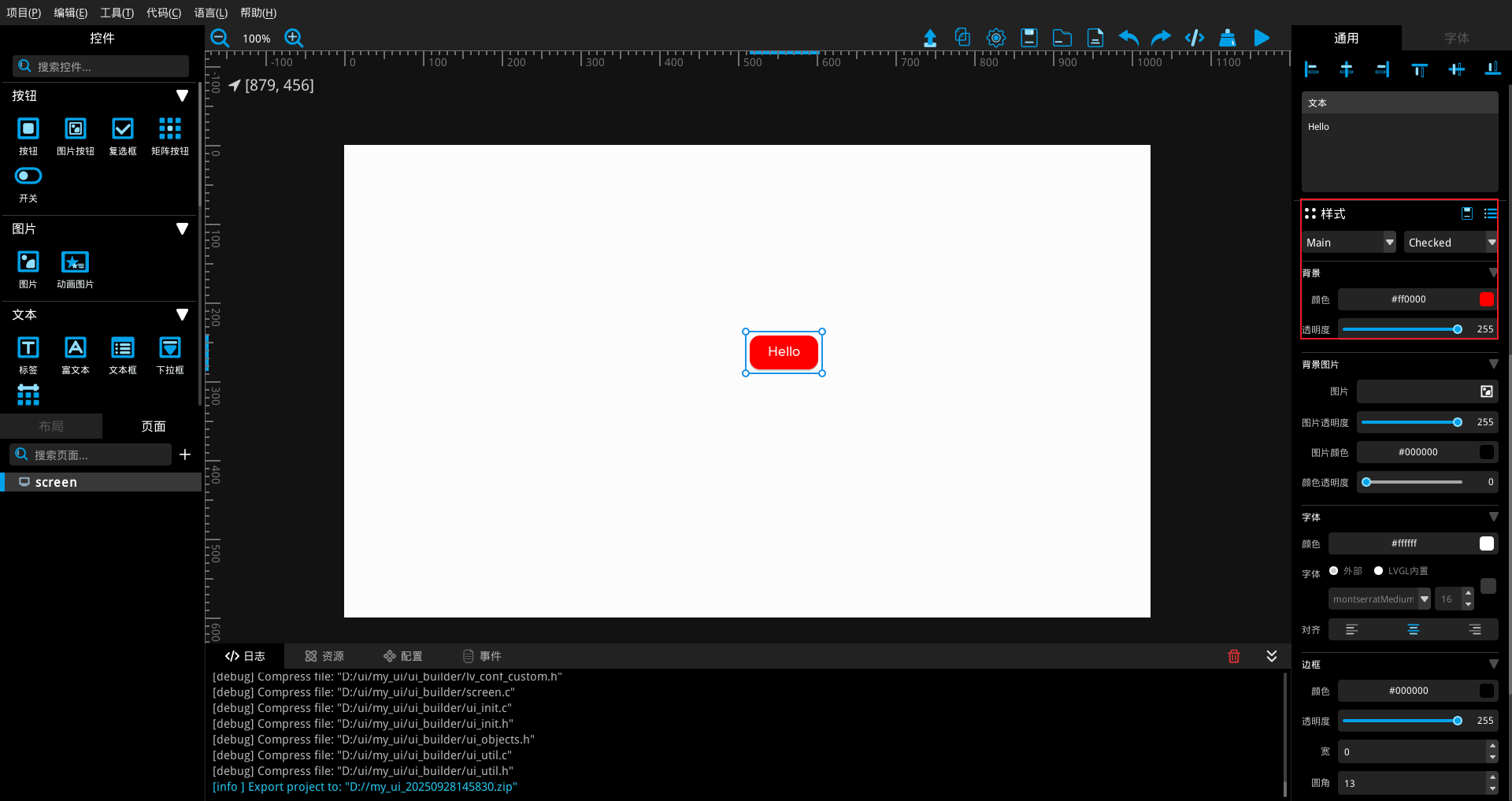
添加标记 Checkable,并设置 Checked 状态时的颜色
-
当点击一次 Button 按钮的时候,按钮切换成 Checked 状态,当再次点击按钮的时候,按钮切换回初始状态。
标签
标签是最基本的文本显示控件。
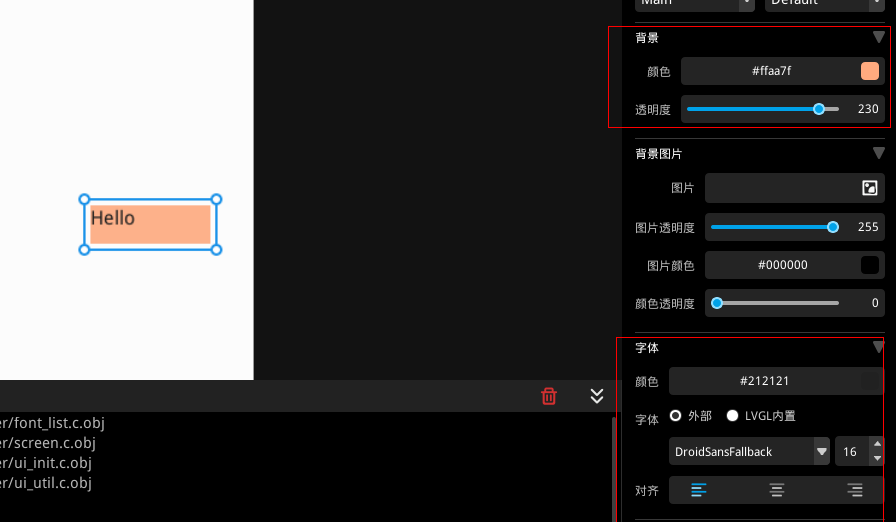
- 设置文本的颜色,字号
- 选择字体,可以先通过 资源 > 字体,添加需要的矢量字体图
图片按钮
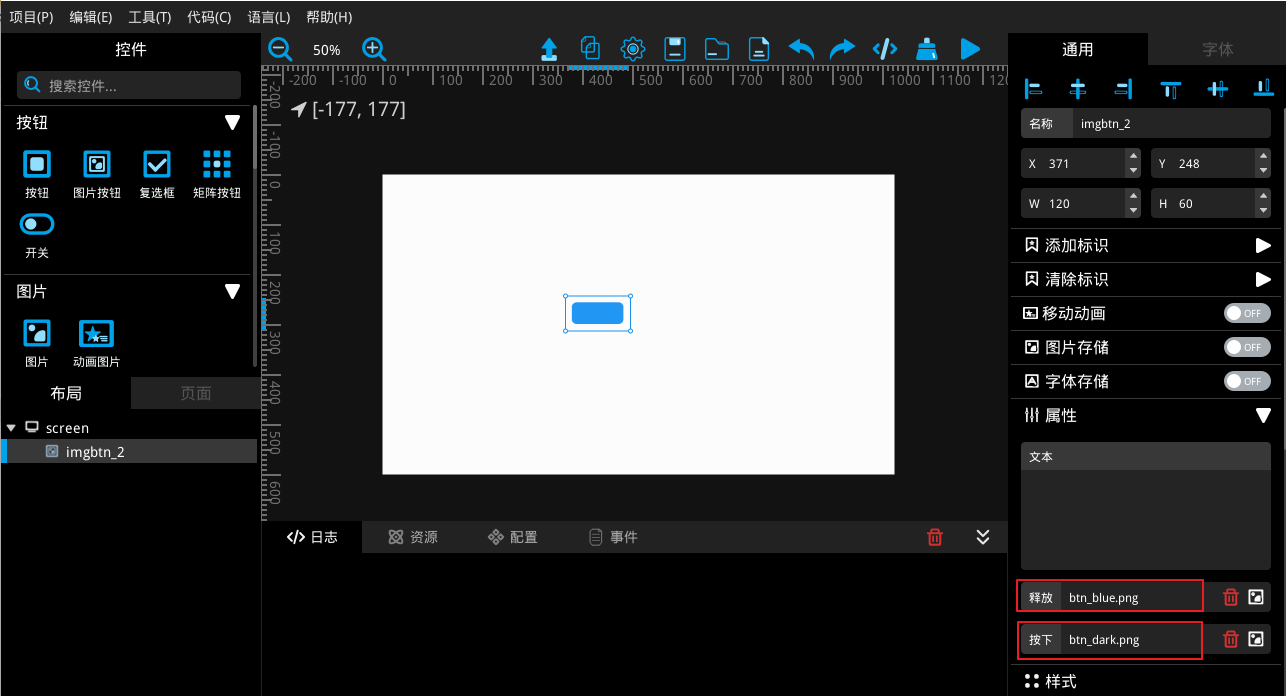
-
设置按键释放时的图片为:btn_blue.png
-
设置按键按下时的图片为:btn_dark.png
图片
-
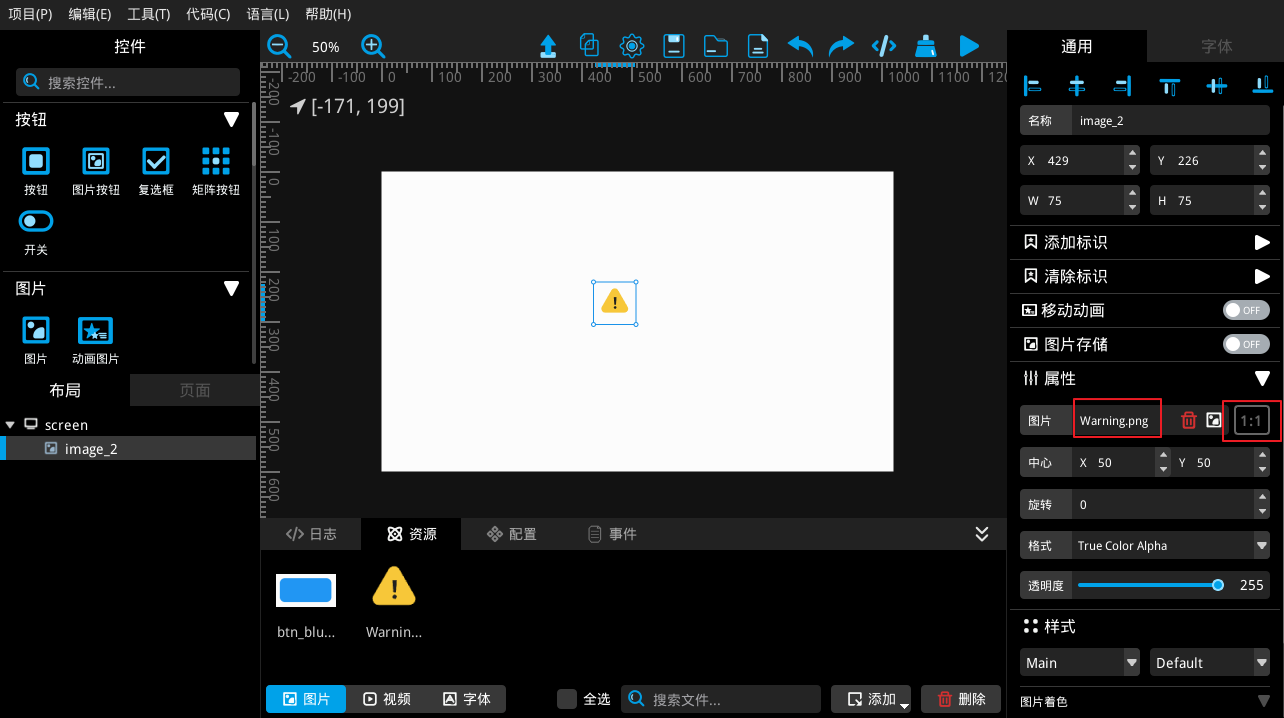
image 控件支持从外部存储获取图片
-
支持对图片大小进行设置,设置的大小和原图的大小不一致的时候,UIBuilder 会对图片进行转换
-
当需要保持原图的大小的时候,可以点击属性框中图片路径后的 1:1 ,恢复原图的大小
进度条
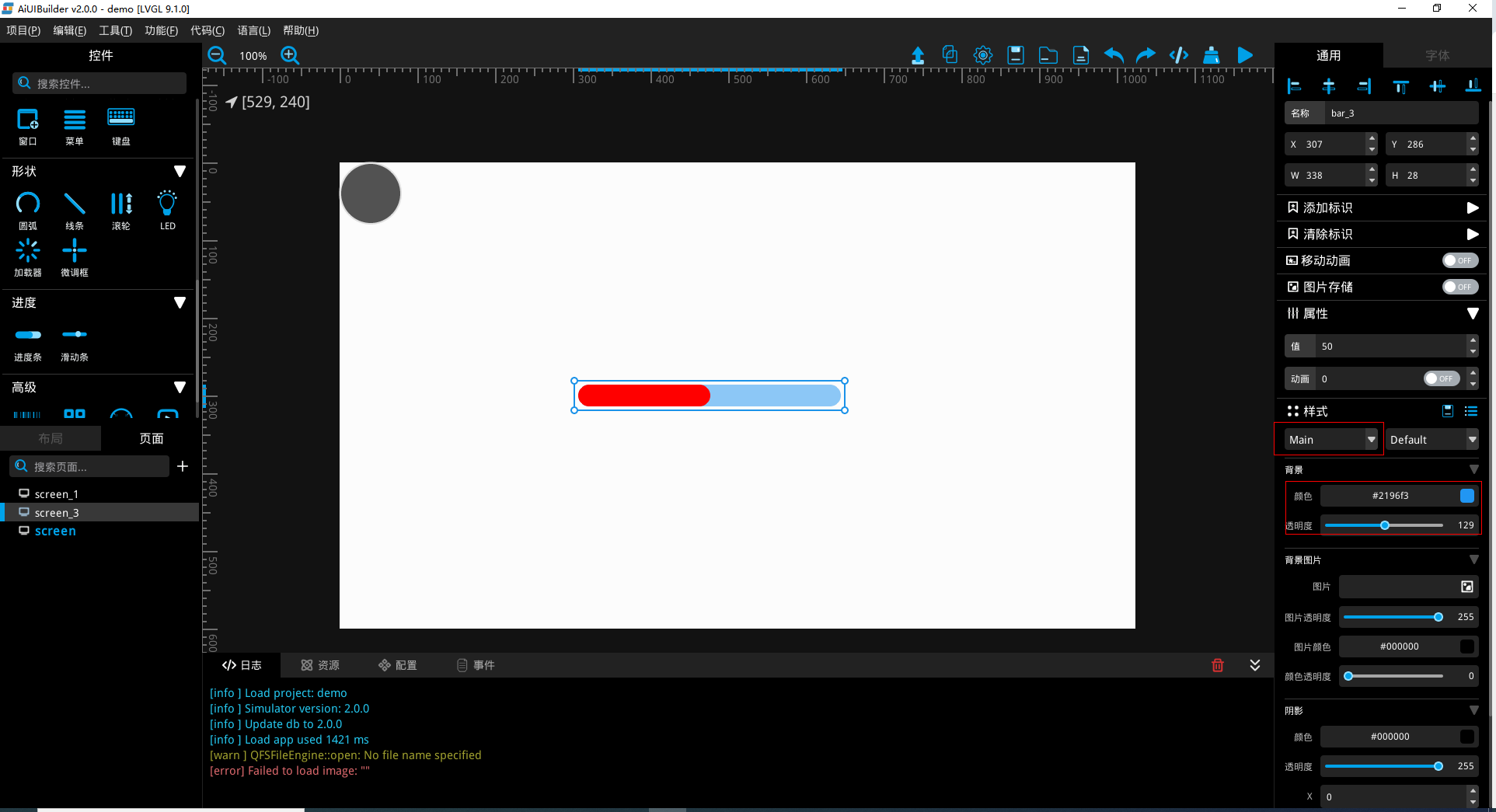
- 主体设置为蓝色,并且透明度设置为 129
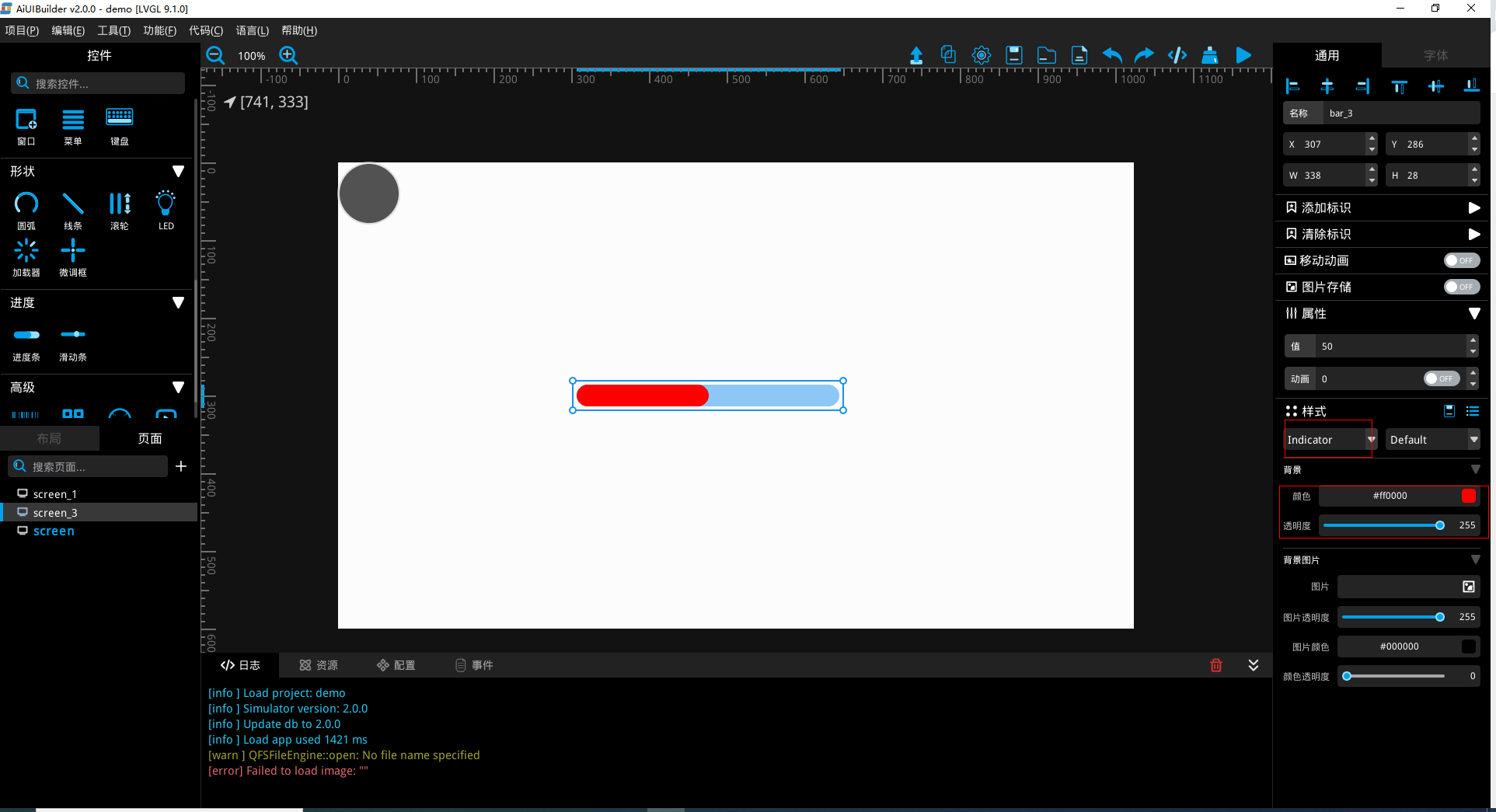
- 指示器设置为红色
容器
-
新创建一个容器控件
-
拖动其他控件到容器控件
-
可以从 布局 树形结构中看到新添加的两个控件都已经做为了容器控件 container_1 的子控件
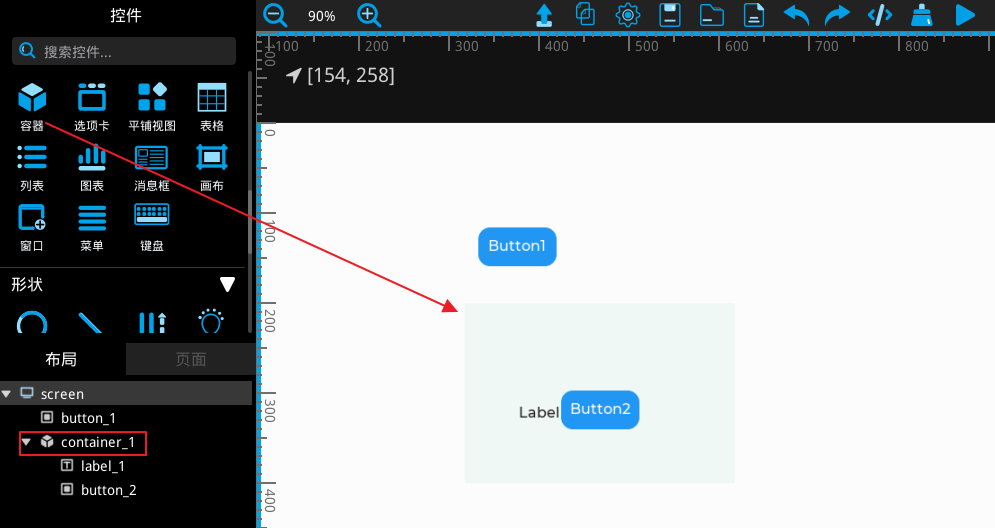
图 9. 容器控件使用
容器控件使用技巧:
-
可以直接用鼠标拖动 布局 树形结构中的控件,改变控件在树形结构的位置, 当拖动 button_1 控件到 label_1 和 button_2 之间并出现白色横线的时候, 就可以松开鼠标,完成位置的改变
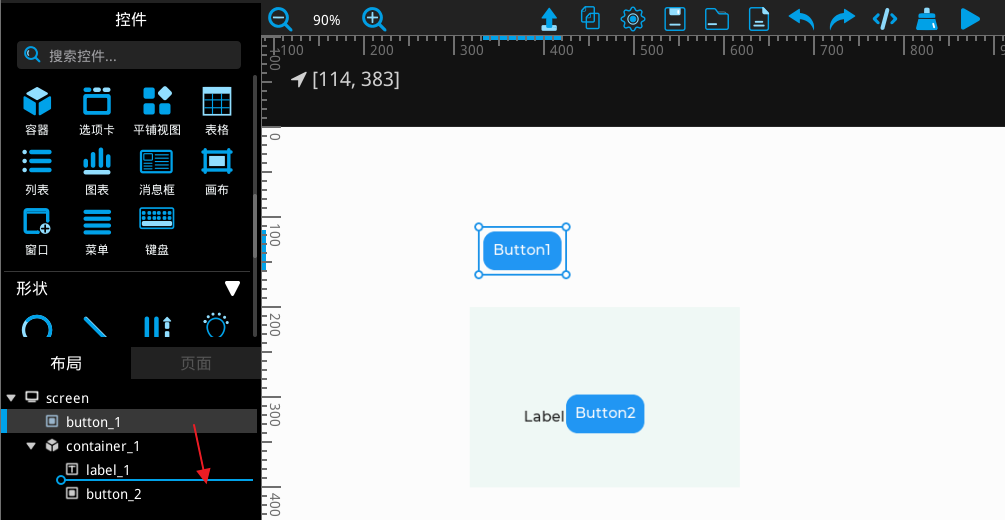
图 10. 鼠标拖动改变控件树形结构 - 可以把容器的背景设置为全透明,不让容器显示出来,容器只用来对子对象的统一管理
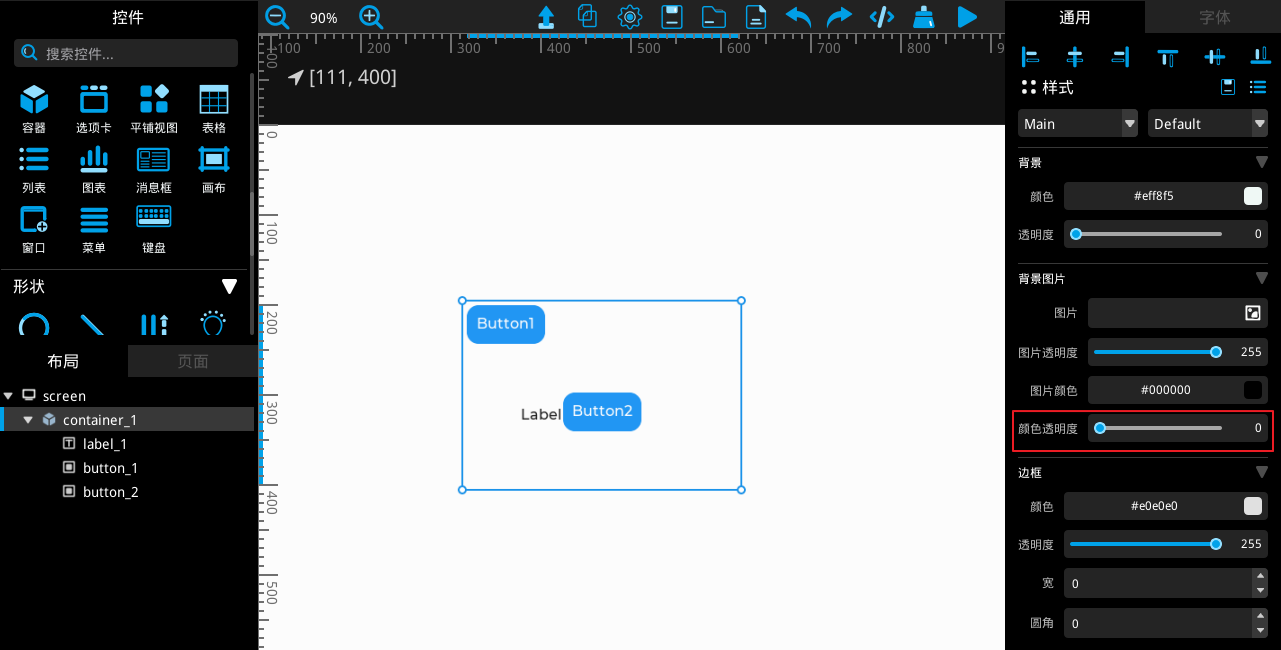
图 11. 鼠标拖动改变控件树形结构
平铺视图
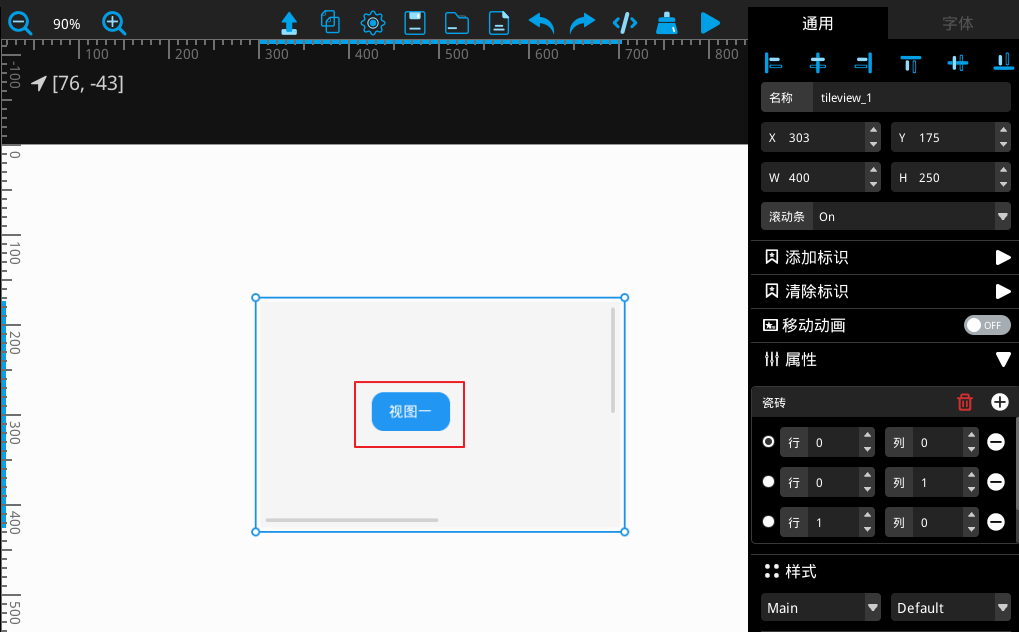
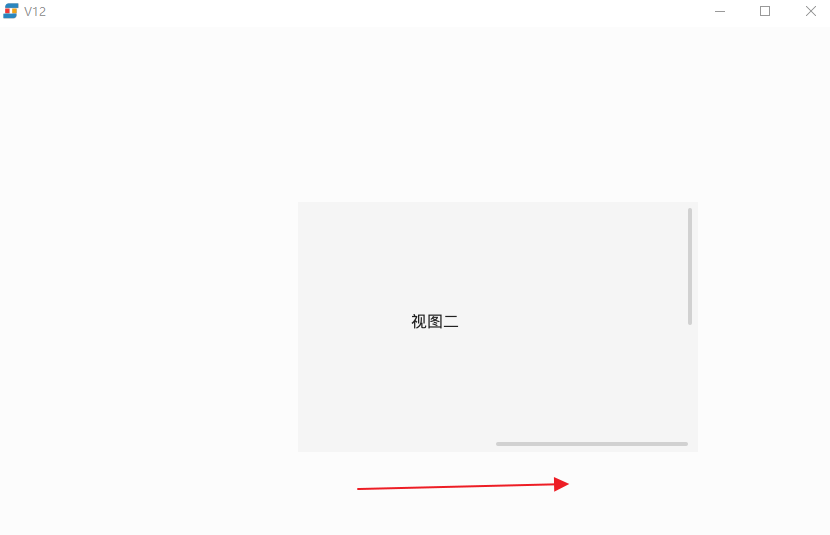
平铺视图控件可以自定义增加多个视图界面,在不同界面进行不同操作并自由切换,起始行列号为零,同一时间只显示一个视图,当拖动控件到平铺视图内部后,会自动作为该控件的子控件。
使用示例:
-
在右侧属性栏设置两行两列四个视图
-
将按钮控件添加进第零行零列视图
-
运行时通过拖动屏幕切换视图
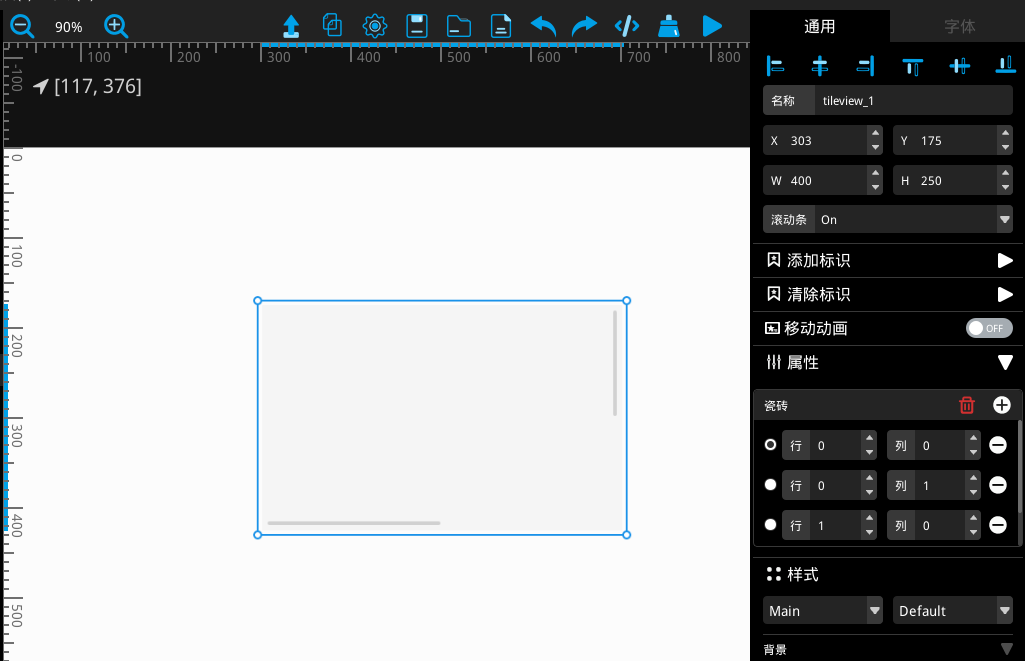
图 12. 平铺视图控件创建
窗口
窗口控件可自定义窗口名称,内置多个带有图标的按钮,可添加至窗口工具栏并为每一个按钮设置相应的事件处理,当拖动控件到窗口内部后,会自动作为该控件的子控件。
使用示例:
-
创建三个不同的按钮(BATTERY,WiFi,CLOSE)
-
为窗口按钮设置事件处理
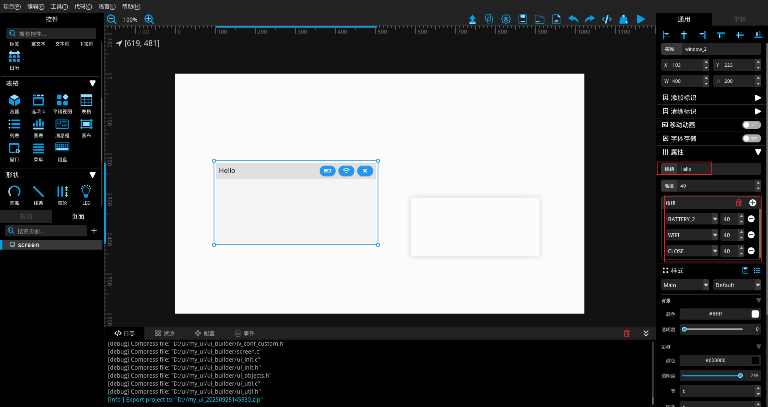
图 15. 窗口控件创建 -
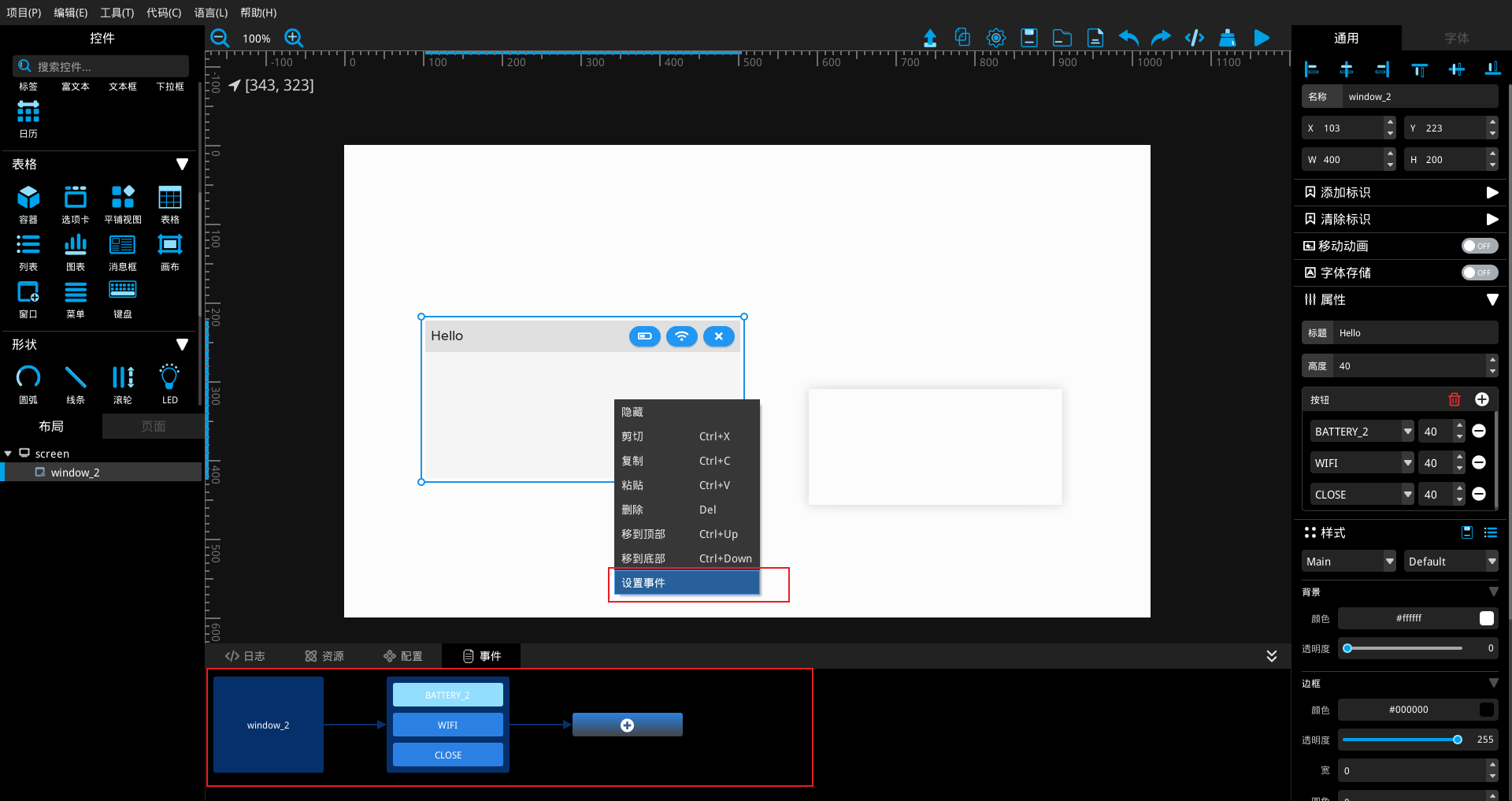
图 16. 设置事件
滚轮
-
创建六个选项
-
设置显示行数为 5 行,显示模式为 infinite
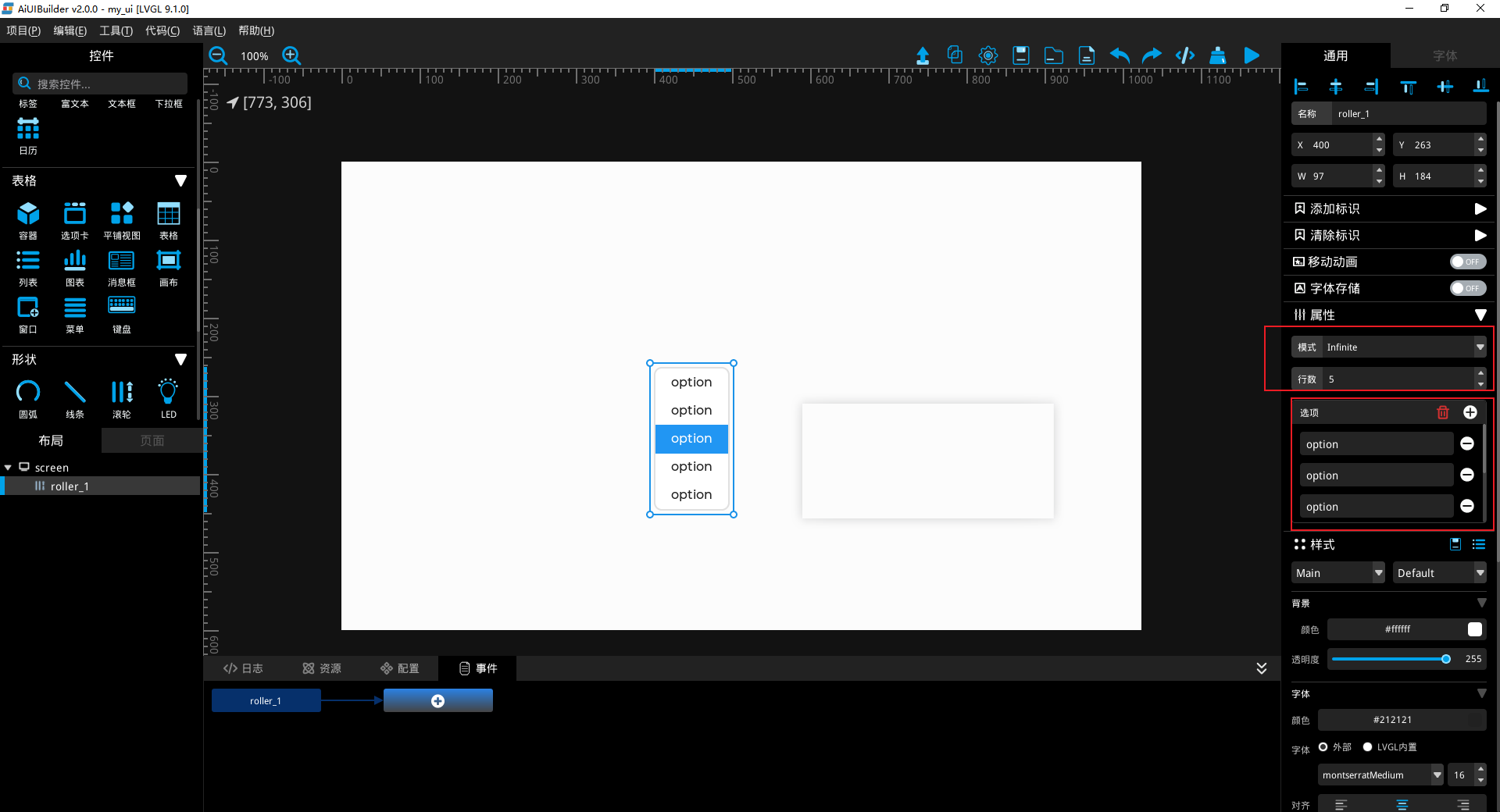
图 17. 滚轮控件创建
二维码
-
设置暗色为黑色,亮色为白色,尺寸为两百
-
设置文本数据为 ArtInChip
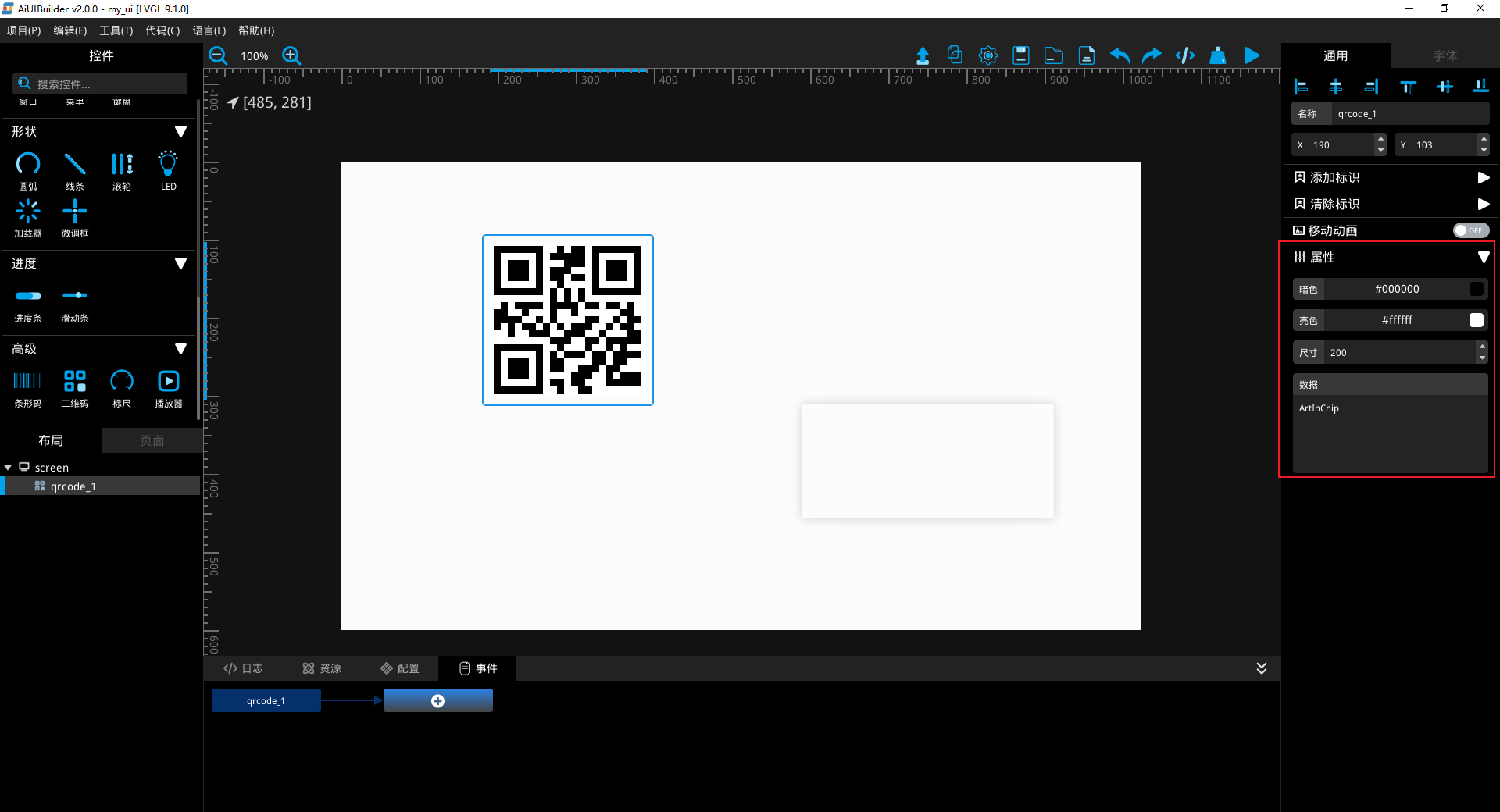
图 18. 二维码控件创建