
LinkedResources 设置
使用 Eclipse 打开一个项目时,默认会将项目文件目录以及子目录的所有文件加入到工程中,编译时也会自动加入编译。
注:
Eclipse 的项目文件后缀为
.project 和 .cproject。
而在实际应用场景中,项目文件目录中可能不会包括所有源码文件,此时需要通过链接文件的方式将源码文件添加至项目文件目录中。
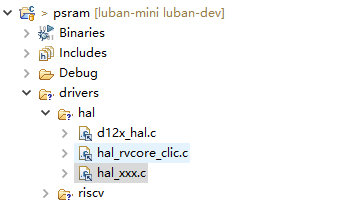
以在 drivers/hal/src 中新增一个 hal_xxx.c 文件且将其添加到项目的 drivers/hal 目录下为例,详细操作步骤如下所示:
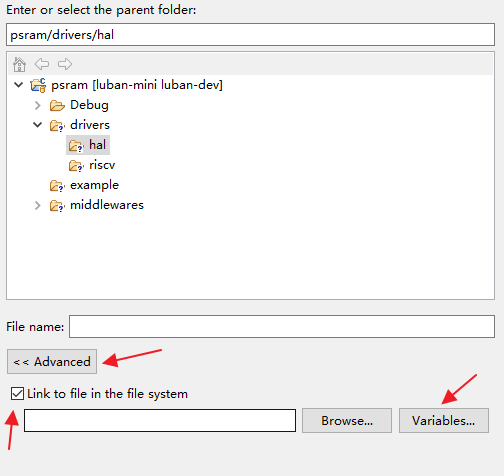
- 在目录 drivers/hal 上点击鼠标右键后,选择 菜单。
-
在弹出的页面选择 Advanced 后,勾选 Link to file in the file system。
-
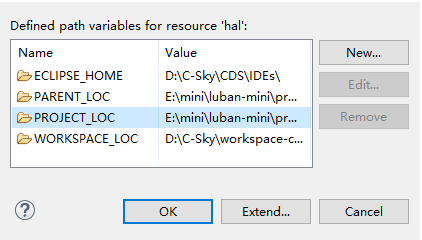
点击 Variables… 后,在弹出窗口中选择 PROJECT_LOC, 即当前项目文件所在的目录路径:
-
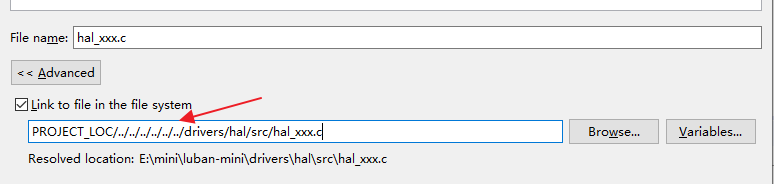
选择以下任意一种方式,添加 PROJECT_LOC 路径:
- 界面操作:填写基于 PROJECT_LOC 的文件相对路径填写完后,点击 Finish
即可。
-
手工编辑:编辑 .project 文件的方式添加:
<link> <name>drivers/hal/hal_xxx.c</name> <type>1</type> <locationURI>PARENT-6-PROJECT_LOC/drivers/hal/src/hal_xxx.c</locationURI> </link>注:PARENT-6-PROJECT_LOC 中的 PARENT-6:基于 PROJECT_LOC 往上六层相对目录的意思,即 ../../../../../../。
PARENT-6-PROJECT_LOC/drivers/hal/src/hal_xxx.c: 即为PROJECT_LOC/../../../../../../drivers/hal/src/hal_xxx.c
- 界面操作:填写基于 PROJECT_LOC 的文件相对路径填写完后,点击 Finish
即可。
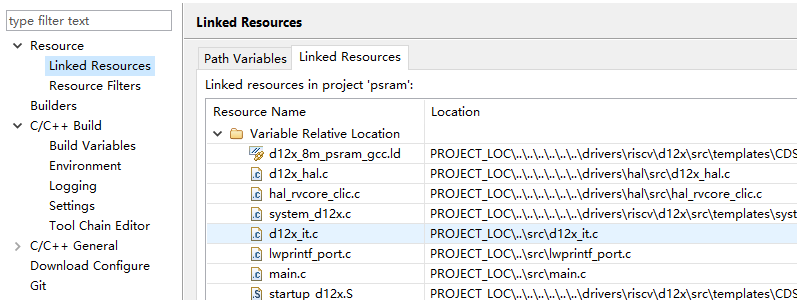
- 按照以下步骤可查看当前项目的 LinkedResources:
-
打开项目配置页面。
-
选择
-