图片压缩
图片压缩方式
为了减少存储所需要的空间和加快存储读取速度,针对不同的图片资源,ArtInChip 提供以下图片压缩算法支持:
- 对裸数据进行压缩
- 图片转换格式为 aicp
裸数据压缩
对于 PSRAM 不足、无法使用 Video Engine 或 CPU 进行图片解码的场景,LVGL 推荐使用数组存储裸图片数据。由于 ArtInChip 的 CPU 主频一般都比较高,可以使用 CPU 算力换取一部分存储空间,即把裸图片数据进行压缩,在使用时再解压显示。
压缩可使用 LVGL 自带的 LVGLImage.py 脚本完成,使用 RLE 压缩算法。该脚本可能需要安装一些依赖,使用以下命令并按提示完成安装即可:
python .\scripts\LVGLImage.py --ofmt C --cf RGB565 --compress RLE usb_240x240.pngaicp 图片格式介绍
注:
仅
V1.3.0 及以上版本的 SDK
支持 aicp
图片功能。
aicp 是 ArtInChip 开发的一款私有图片格式,它基于视觉感知理论,旨在缩小压缩后的图片大小,减少存储所需要的空间,加快存储读取速度。该格式图片不再是标准图片,需要用到 ArtInChip 专用的图片解码库进行解码,并且该解码库只能在 ArtInChip 的芯片上运行。
支持将以下格式转为 aicp :
- JPEG :JPEG 图片转换为 aicp 后压缩率更高,并且适配所有硬件平台,例如 D21x、D13x、D12x 等。
- PNG :PNG 图片带有 alpha 通道,仅 D125/D126 及以后的平台支持从 PNG 格式转换为 aicp 格式,转换后的 aicp 格式中可包含透明度通道。
转换方式
提供以下方式来进行图片格式转换:
- UIBuilder:按照如下流程可使用
UIBuilder 工具把图片转换为 aicp 图片格式
- 点击
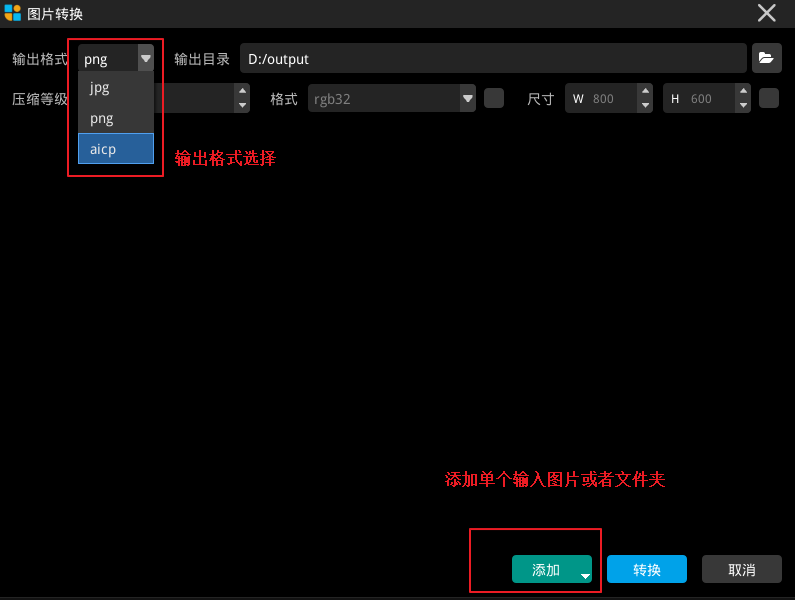
- 点击输出格式下拉菜单,选择所需的输出格式。
- 设置压缩质量在内的各项压缩参数。
- 点击尺寸后的选择框,可调整转换后图像的尺寸。
- 点击添加按钮,可添加单张图片或整个目录下的图片。
- 点击转换按钮,系统将在输出目录下生成转换后的图片文件。
输出格式参数设置
- JPG 格式参数设置
- 输入格式:支持 png/jpg/bmp 三种格式。
- 质量设置:数值范围为 1(最高质量)~ 31(最低质量),数值越小质量越高,默认值为 2。
- 像素格式:可选 yuvj444p、yuvj422p、yuvj420p,默认设置为 yuvj444p。
- PNG 格式参数设置
- 输入格式:支持 png/jpg/bmp 三种格式。
- 像素格式:可选 rgb32/rgb24(rgb32 为 32 位 RGB+Alpha 通道,rgb24 为 24 位 RGB),默认不设置此参数。
- 压缩等级:可选范围 [0, 9],0 为无压缩最快,9 为最大压缩(最慢,文件最小),默认设置为 9。
- AICP 格式参数设置
- 输入格式:支持 jpg/png 格式,若数据源包含 alpha 通道,则 aicp 也会保留 alpha 分量。
- 质量参数:可设置范围为 60(最低质量)~ 100(最高质量),数值越大质量越高。
-
artpic:aicp 私有图片格式的命令行转码工具,位于 UIBuilder 安装目录的 bin 子目录中。
D:\ArtInChip\UIBuilder\bin>artpic.exe --help
Unknown commandline flag: --help
ArtPic transfer. Usage:
artpic [paras] input_filename output_filename
paras:
-quality Q - Target visual quality, expressed as a ArtPic quality value(60~100, default is 85).
示例:
arpic.exe -quality 95 input.jpg output.aicp